

Section 05
Espace de travail
Vérifiez, protégez, modifiez, réinitialisez et enregistrez le brouillon d’aperçu actuel.
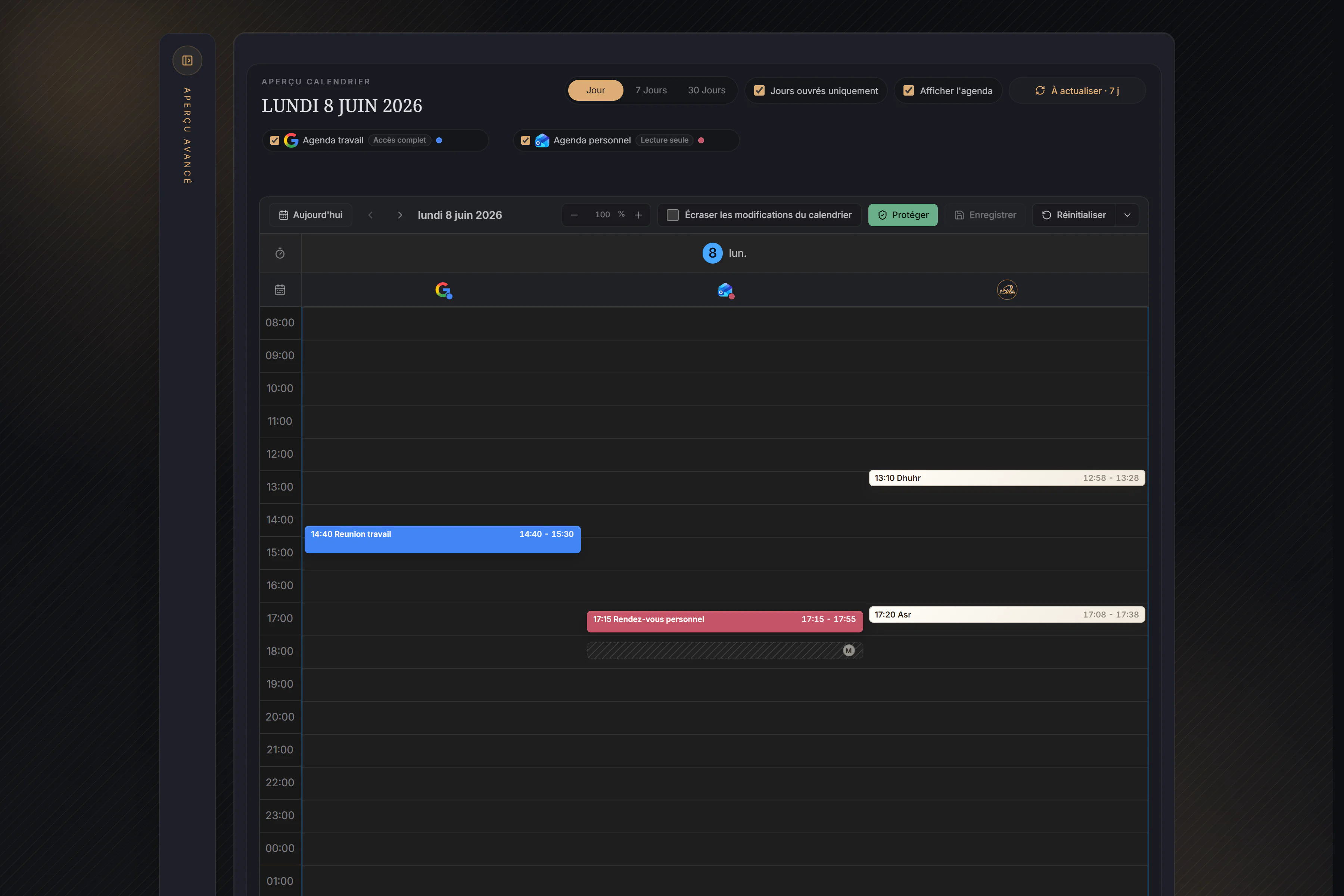
Vues, sources et modifications manuelles
- Utilisez Jour pour agir directement sur les créneaux, 7 jours pour la semaine et 30 jours pour une vue plus longue. Jours ouvrés uniquement masque le samedi et le dimanche dans la vue ou l’opération en cours sans supprimer leur état enregistré.
- Les pastilles de source d’agenda choisissent les événements occupés affichés dans l’espace de travail et utilisés par Protéger. Actualisez lorsque l’indicateur de fraîcheur est ancien avant de vous fier à ce contexte.
- Laissez Remplacer les modifications manuelles désactivé pour conserver les valeurs et placements manuels enregistrés. Activez-le pour cette opération seulement si le recalcul doit les remplacer.
- Dans Jour et 7 jours, utilisez les commandes disponibles à la souris ou au clavier pour les créneaux normaux. Sur téléphone, l’interaction directe est disponible dans Jour ; la vue hebdomadaire est volontairement en lecture seule. Agenda et 30 jours n’affichent ni crayon ni éditeur direct d’occurrence Jumuaa.
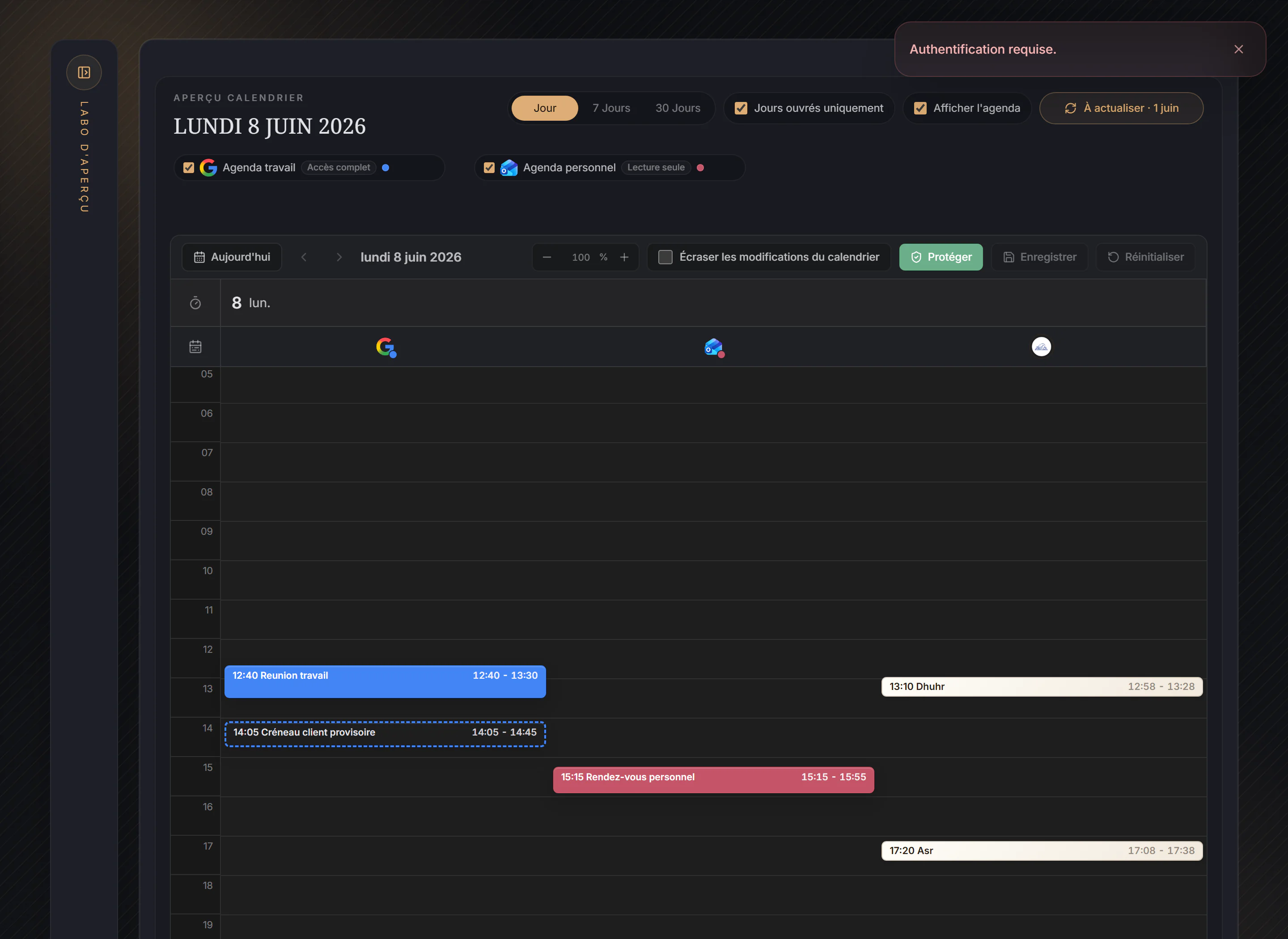
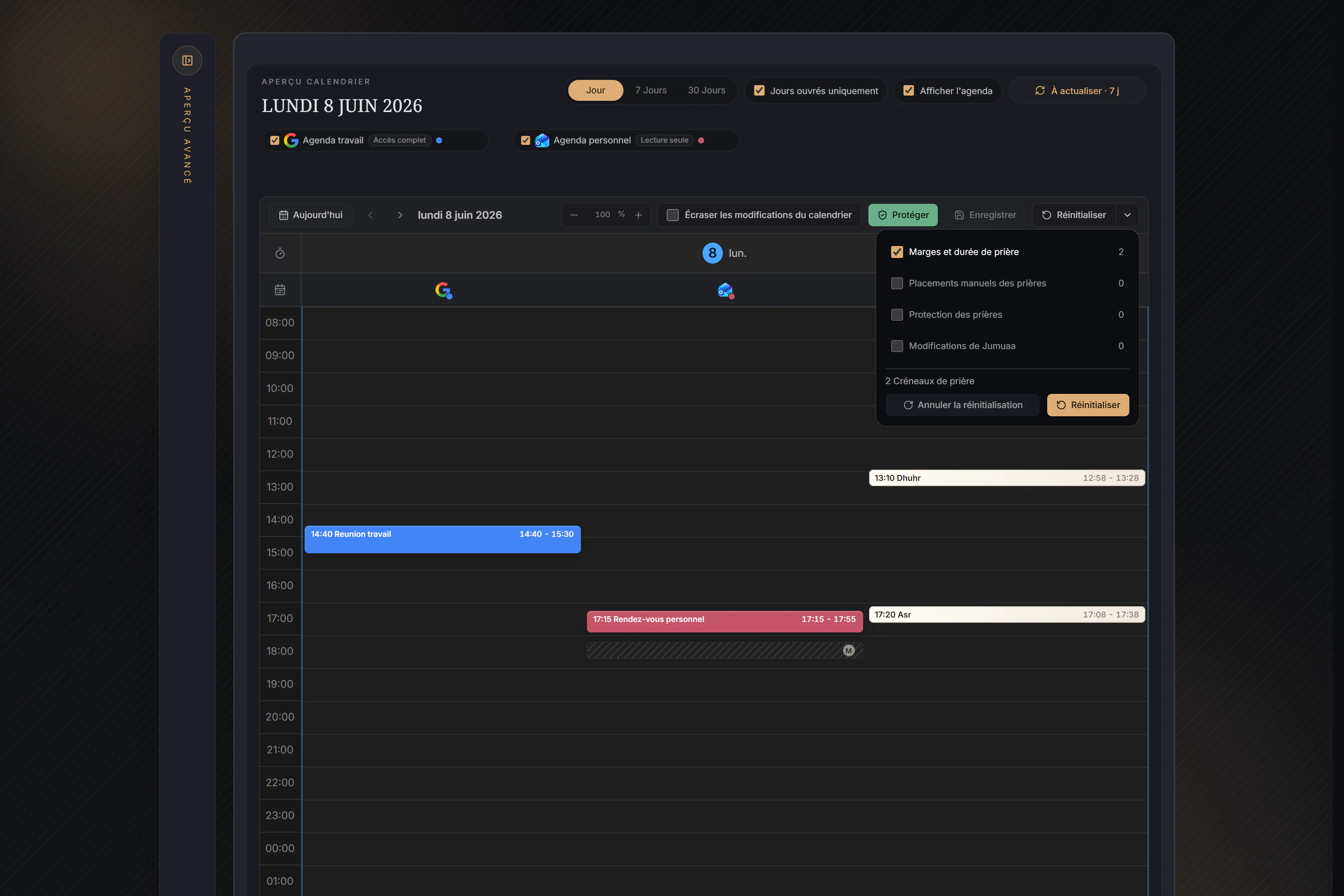
Dans cet exemple, Agenda travail et Agenda personnel fournissent les événements occupés. Le créneau Dhuhr visible chevauche la réunion travail pleine avant la protection. Le créneau provisoire en contour reste visible, mais ne bloque pas.
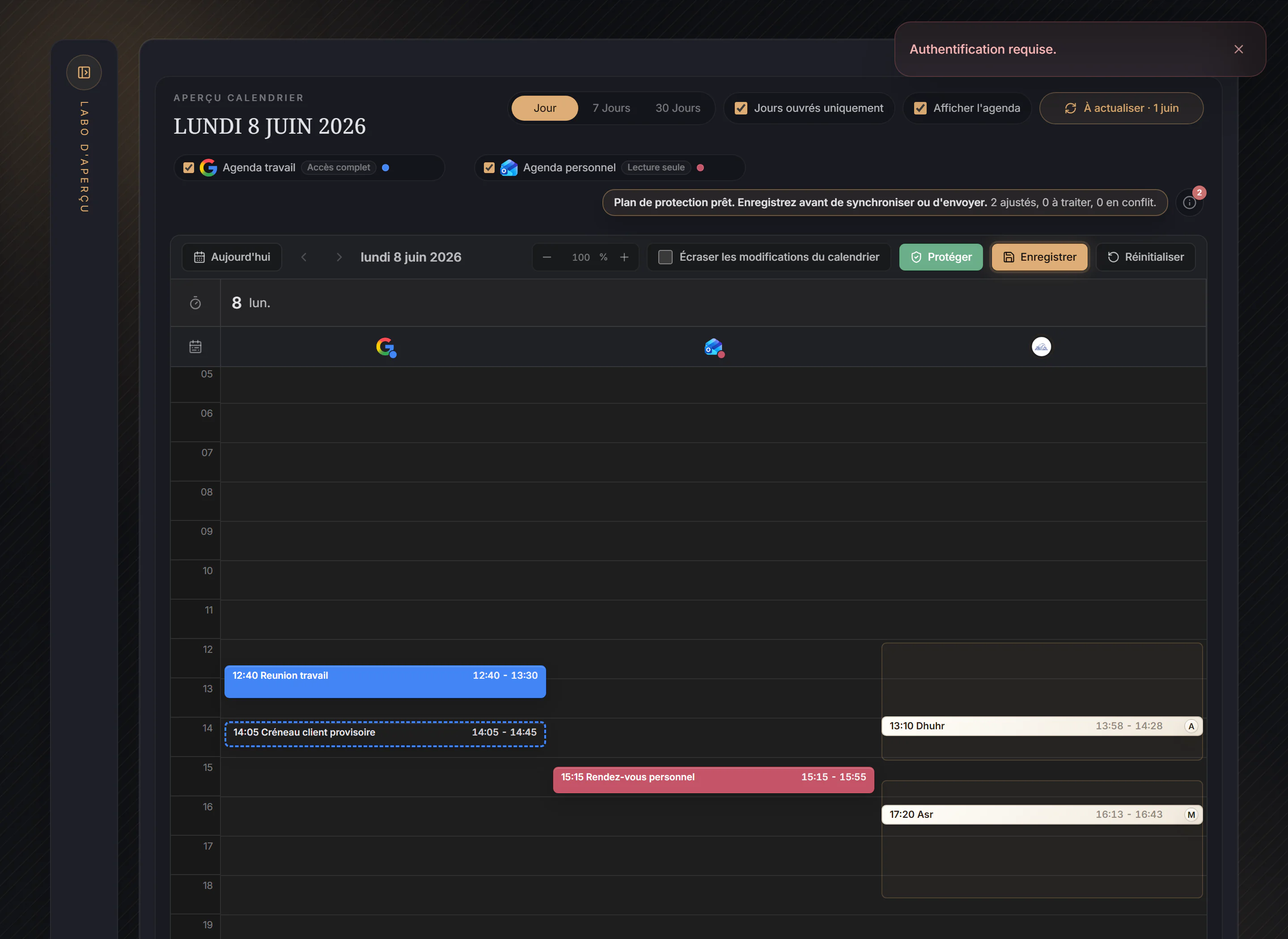
Protéger, vérifier, puis enregistrer
- Sélectionnez Protéger pour préparer un plan pour les créneaux ordinaires admissibles. Ici, Dhuhr passe après la réunion travail tout en restant dans sa fenêtre de prière acceptée ; le placement manuel d’Asr est préservé.
- Vérifiez le résultat visible et le récapitulatif avant Enregistrer. Protéger ne modifie ni Avant, ni Durée de la prière, ni Après, et ne sélectionne, déplace ou invente jamais Jumuaa.
- Lorsqu’aucun déplacement valide ne résout un conflit occupé, le créneau reste visible et le récapitulatif signale une attention ou un conflit. Protéger ne masque pas le problème et ne garantit pas de résoudre chaque conflit.
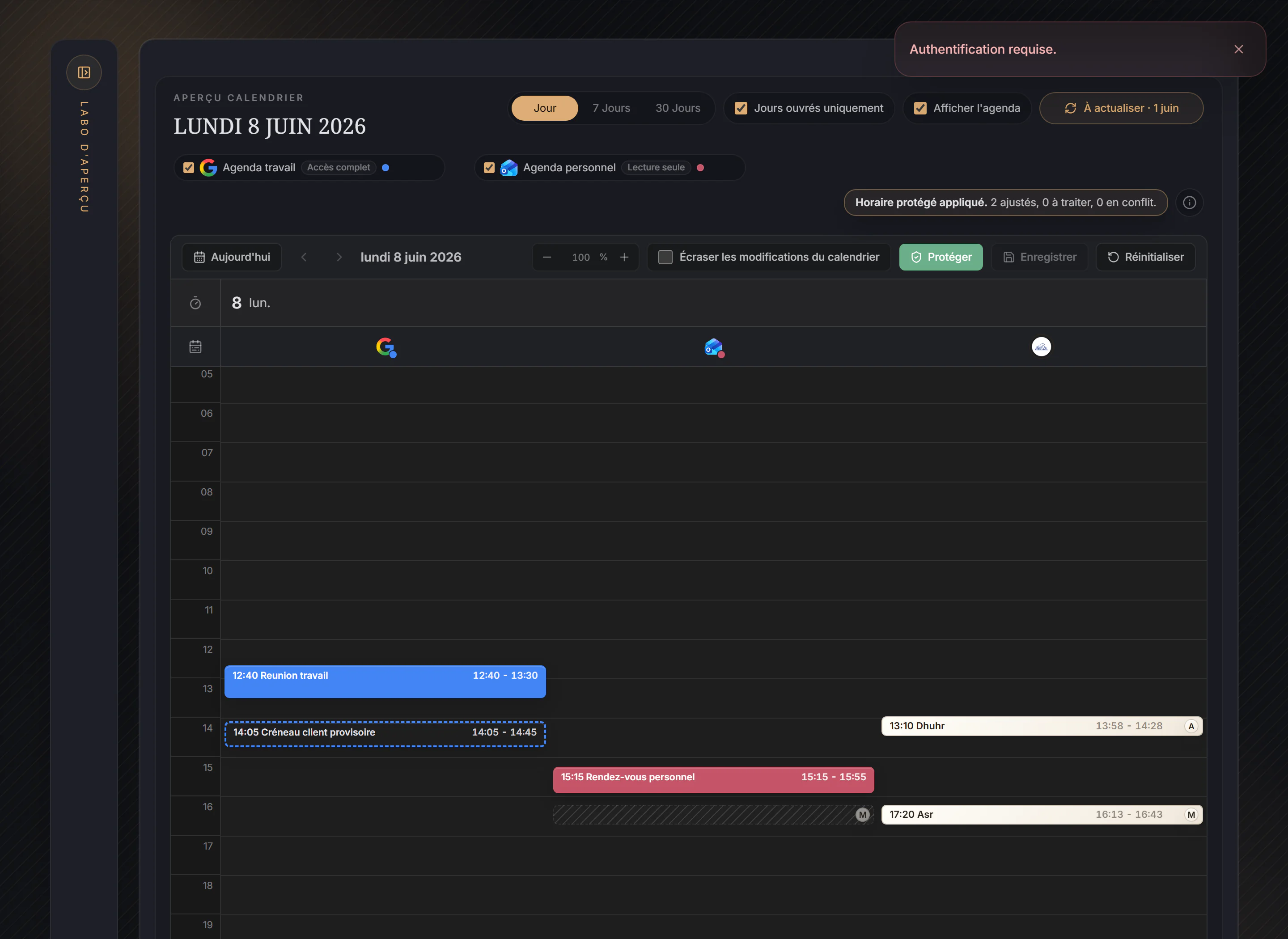
Enregistrer dans la barre d’outils rend durable le résultat vérifié. Le rechargement conserve le placement et répéter Protéger avec les mêmes données laisse Enregistrer désactivé. Google ou Outlook ne sont pas encore modifiés : la synchronisation directe ou une règle automatique active constitue l’étape fournisseur distincte.
- A
- Une valeur ou un placement provient actuellement d’une action avancée ou automatique de l’espace de travail.
- M
- Une valeur ou un placement est une modification manuelle enregistrée. L’aperçu avancé la conserve sauf si Remplacer les modifications manuelles est choisi.
- Mosquée
- Signale un créneau de Jumuaa et son contexte d’heure de mosquée.
- Crayon
- Ouvre l’éditeur d’une occurrence précise uniquement dans les vues compatibles de l’espace de travail.
- Réinitialiser
- Indique qu’une occurrence ou le résultat de l’espace de travail peut être restauré depuis les réglages actuels ou les portées choisies.
- Actions bloquées
- Enregistrez les préférences et les modifications de l’espace de travail, ou terminez la récupération Appliquer/Réinitialiser en cours avant une action qui exige un état enregistré stable.
Qu’est-ce qui est enregistré, et quand ?
Enregistrer dans Préférences modifie les réglages récurrents. Enregistrer dans la barre de l’espace de travail conserve les placements, protections, modifications directes et réinitialisations en attente. Appliquer dans l’aperçu avancé conserve un lot fini et crée un point Annuler la dernière application. Effacer abandonne les entrées avancées actuelles. Réinitialiser prépare la restauration choisie et exige encore Enregistrer. Annuler la dernière application restaure l’état antérieur à la dernière application réussie ; ce n’est pas un historique général.
Choisissez Espace de travail dans la navigation principale pour ce parcours. Développez Aperçu avancé dans l’espace de travail pour appliquer des ajustements groupés sur une période finie.